
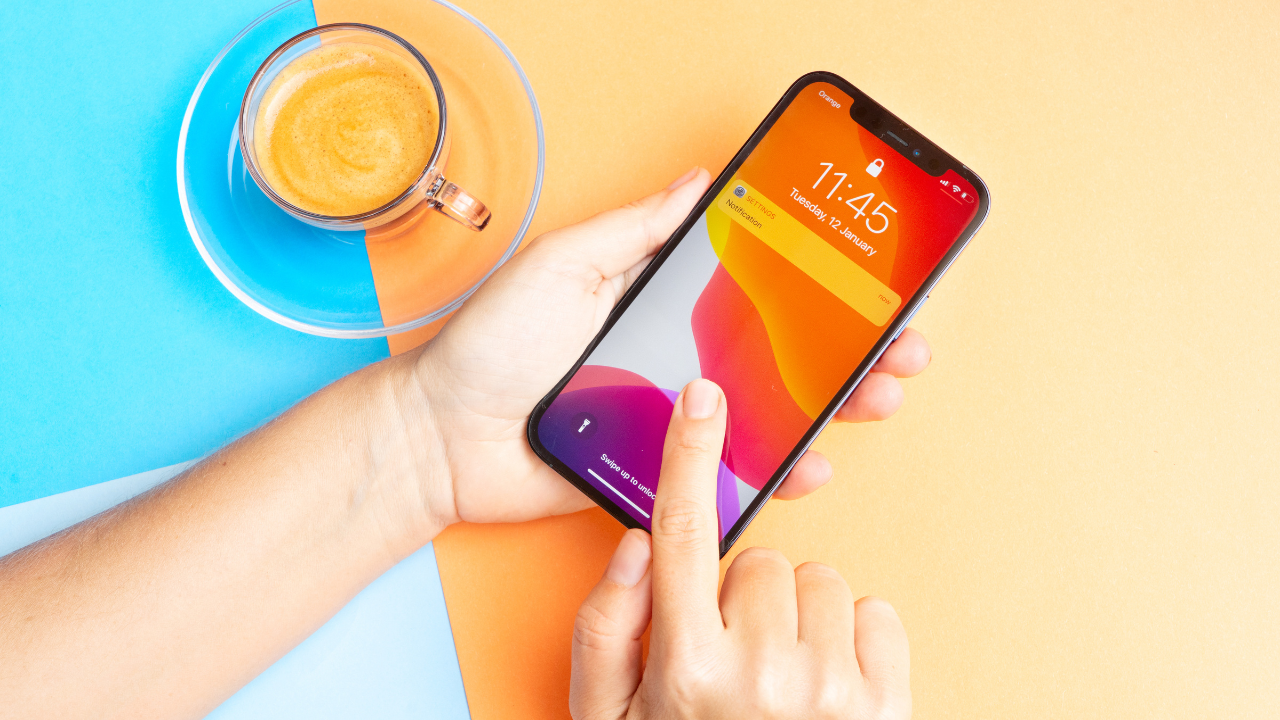
Votre iPhone affiche “stockage plein” ou vous n’arrivez plus à prendre de photos, installer une application ou faire une mise à jour ? C’est un problème très courant, surtout sur les modèles avec 64 Go ou 128 Go de stockage.
Photos, vidéos, applications, messages, fichiers téléchargés, cache… avec le temps, l’espace disponible peut vite disparaître. Bonne nouvelle : il existe plusieurs solutions simples pour libérer du stockage sur iPhone sans perdre ses données.
Chez Macavenue, nous accompagnons régulièrement nos clients pour choisir un iPhone adapté à leur usage : neuf, occasion premium, petit stockage ou modèle plus confortable pour les photos et vidéos du quotidien.
👉 Voir nos iPhone neufs et d’occasion disponibles chez Macavenue
📱 Stockage iPhone plein : commencez par voir ce qui prend de la place
Avant de supprimer au hasard, commencez par vérifier ce qui occupe vraiment l’espace.
Sur votre iPhone, allez dans :
Réglages > Général > Stockage iPhone
Vous verrez la place utilisée par les photos, les apps, les messages, iOS ou les données système. L’iPhone peut aussi afficher des recommandations pour optimiser le stockage.
C’est important, car la bonne solution dépend du problème. Si vos photos prennent toute la place, iCloud peut aider. Si ce sont les apps, il vaut mieux supprimer ou décharger celles que vous n’utilisez plus.
🖼️ Photos et vidéos : activez l’optimisation avec iCloud
Les photos et vidéos sont souvent la première cause d’un iPhone saturé. Si vous utilisez iCloud, vous pouvez activer l’option Optimiser le stockage de l’iPhone.
Le principe est simple : les photos et vidéos en pleine résolution sont conservées dans iCloud, tandis que des versions plus légères restent sur l’iPhone. Vous gardez accès à vos souvenirs, mais vous libérez de la place sur l’appareil.
Pour l’activer :
Réglages > votre nom > iCloud > Photos > Optimiser le stockage de l’iPhone
Attention : iCloud synchronise vos photos. Si vous supprimez une photo de votre iPhone avec Photos iCloud activé, elle peut aussi être supprimée d’iCloud et des autres appareils connectés au même compte Apple. Il ne faut donc pas supprimer trop vite sans vérifier.

🧹 Applications inutilisées : supprimez ou déchargez sans perdre vos données
Les applications peuvent aussi occuper beaucoup d’espace, surtout les réseaux sociaux, jeux, apps vidéo ou messageries.
Dans Réglages > Général > Stockage iPhone, vous pouvez voir la taille de chaque application. Deux options sont utiles :
- Supprimer l’app : libère plus de place, mais efface aussi les données associées ;
- Décharger l’app : supprime l’application, mais conserve vos documents et données.
Le déchargement est pratique si vous voulez gagner de la place sans perdre vos informations. L’icône reste visible et l’app peut être réinstallée plus tard si besoin.
💬 Messages, fichiers et téléchargements : faites le tri intelligent
Un iPhone plein ne vient pas toujours des photos. Les conversations Messages, WhatsApp, les pièces jointes, les vidéos reçues, les fichiers PDF et les téléchargements peuvent aussi peser lourd.
Pensez à vérifier :
- les vidéos envoyées ou reçues dans Messages et WhatsApp ;
- les fichiers téléchargés dans l’app Fichiers ;
- les épisodes, musiques ou vidéos enregistrés hors ligne ;
- l’album Supprimées récemment dans Photos.
Quand vous supprimez des photos ou vidéos, elles restent généralement dans Supprimées récemment pendant 30 jours avant d’être effacées définitivement. Pour récupérer de l’espace rapidement, pensez donc à vider cet album après avoir vérifié que vous n’avez rien supprimé par erreur.

📦 Quand choisir un iPhone avec plus de stockage ?
Si vous devez faire du tri toutes les semaines, c’est peut-être que votre iPhone n’a plus assez de stockage pour votre usage.
Un modèle avec plus de mémoire devient intéressant si vous prenez beaucoup de photos, filmez souvent, utilisez de nombreuses apps, gardez vos vidéos hors ligne ou conservez plusieurs années de conversations et documents.
Pour un usage confortable aujourd’hui, nous conseillons souvent de viser 128 Go minimum, et plutôt 256 Go si vous prenez beaucoup de photos ou vidéos.
Chez Macavenue, nous proposons des iPhone neufs et d’occasion premium avec plusieurs capacités de stockage, pour trouver le bon équilibre entre budget, usage et confort au quotidien.
👉 Découvrir nos iPhone neufs et d’occasion disponibles chez Macavenue
- iPhone - Neuf
- IPhone - Occasion
- Exclusivité web
 APPLE iPhone 16...
 - Exclusivité web
 APPLE iPhone 16...
 - Exclusivité web
 APPLE iPhone 16e...
 - Exclusivité web
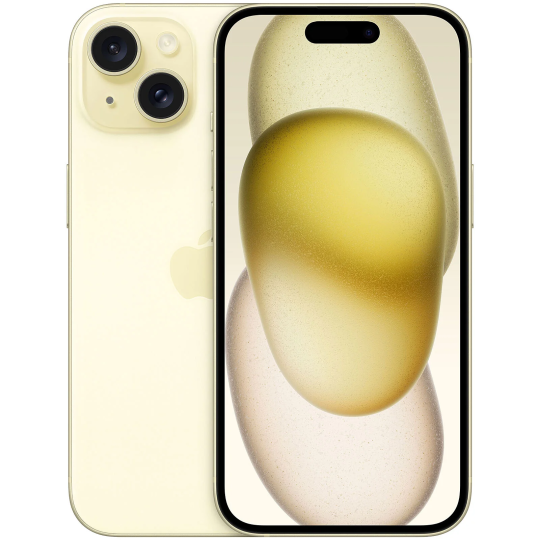 APPLE iPhone 15 -...
 - Exclusivité web
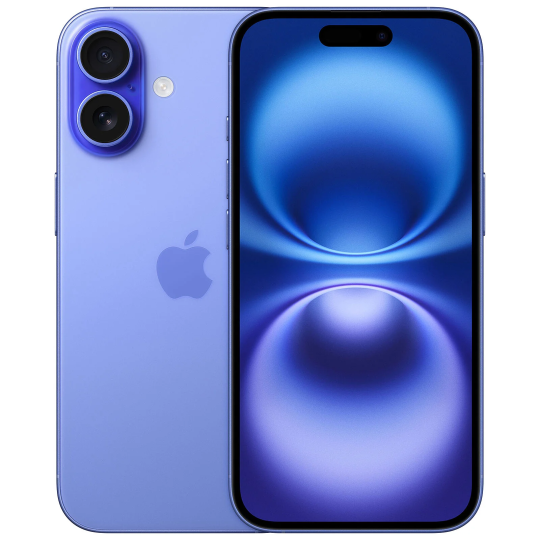 APPLE iPhone 16 -...
- -620,00 €
 Apple iPhone 15...
 - -609,00 €
 Apple iPhone 16...
 - -819,00 €
 Apple iPhone 12...
 - -699,00 €
 Apple iPhone 15...
 - -960,00 € Indisponible pour le moment...
 Apple iPhone 11...
 - -469,00 €
 Apple iPhone 16...
 - -919,00 € Indisponible pour le moment...
 Apple iPhone 11...
 - -729,00 €
 Apple iPhone 16...
✅ Pour résumer
Si votre stockage iPhone est plein, commencez par vérifier l’espace utilisé dans Réglages > Général > Stockage iPhone. Ensuite, agissez par priorité : Photos et vidéos, applications inutilisées, messages, fichiers téléchargés et album Supprimées récemment.
iCloud peut aider à libérer de la place grâce à l’option Optimiser le stockage de l’iPhone, mais attention : ce n’est pas une simple sauvegarde indépendante, c’est une synchronisation. Une photo supprimée peut aussi disparaître d’iCloud.
Si votre iPhone reste régulièrement saturé malgré le tri, passer sur un modèle avec plus de stockage peut être la meilleure solution. Chez Macavenue, nous vous aidons à choisir un iPhone neuf ou d’occasion premium adapté à vos besoins, sans payer inutilement pour une capacité qui ne vous servira pas.
FAQ – iPhone stockage plein
Le stockage d’un iPhone peut se remplir à cause des photos, vidéos, applications, messages, fichiers téléchargés, musiques hors ligne ou données système. Pour savoir ce qui prend le plus de place, allez dans Réglages > Général > Stockage iPhone.
Vous pouvez activer Optimiser le stockage de l’iPhone avec iCloud Photos. Les photos et vidéos en pleine résolution sont conservées dans iCloud, tandis que des versions plus légères restent sur l’iPhone. Attention : si vous supprimez une photo avec iCloud Photos activé, elle peut aussi être supprimée d’iCloud.
Oui, si vous choisissez Supprimer l’app, les données associées peuvent être supprimées. Pour gagner de la place sans perdre vos données, utilisez plutôt Décharger l’app dans Réglages > Général > Stockage iPhone. L’application est retirée, mais ses documents et données sont conservés.
Ouvrez l’app Photos, allez dans Albums > Supprimées récemment, puis supprimez définitivement les éléments que vous ne voulez plus garder. Les photos et vidéos supprimées restent généralement dans cet album pendant 30 jours avant d’être effacées.
Pour un usage classique, 128 Go peuvent suffire. Si vous prenez beaucoup de photos, filmez régulièrement, gardez de nombreuses applications ou stockez des vidéos hors ligne, 256 Go seront plus confortables. Chez Macavenue, nous conseillons selon votre usage réel pour éviter de payer trop cher ou de manquer rapidement d’espace.